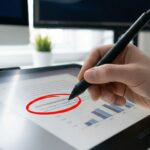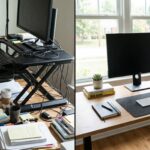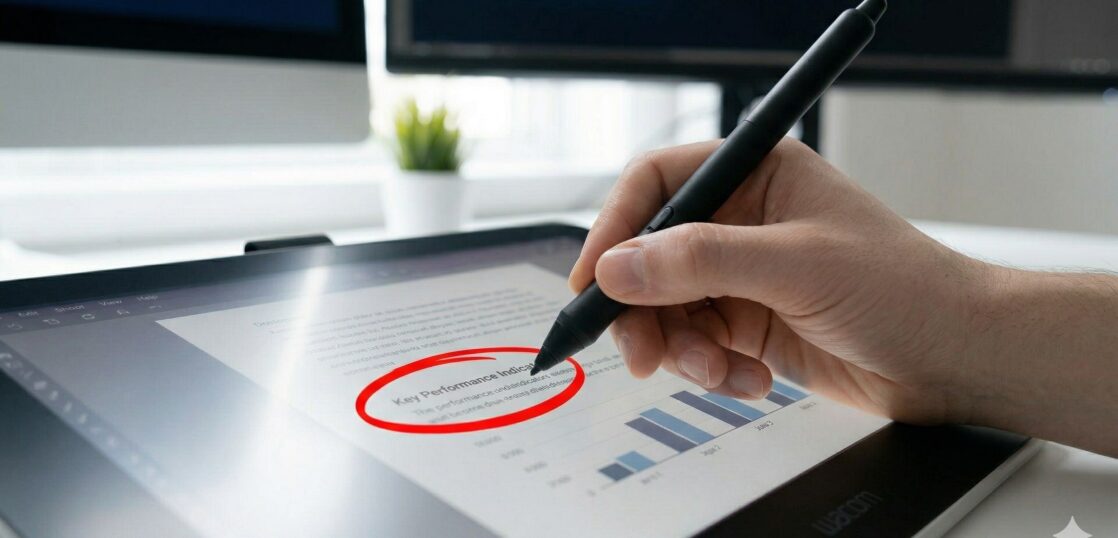
オンライン会議での意思疎通をよりスムーズにするため、デスク環境を見直し液晶タブレットを導入しました。 視覚的な補足が可能になったことで、説明の伝わりやすさが向上したと感じています。
スタンディングデスクをなくしたもう一つの理由
みなさん、こんにちは。京都の税理士、加藤博己です。
前回のブログで、長年愛用していたスタンディングデスクを片付けたお話をしました。
オンライン会議時のカメラ位置や、立って作業することの効率面など、いくつか理由はありましたが、実はもう一つ、理由がありました。
それは、「液晶タブレット(液タブ)」を置くスペースを確保したかったから、というものです。
これまで使っていたスタンディングデスクは、それ単体で見れば機能的だったのですが、いかんせんサイズが大きく、デスクトップPCのモニターやキーボードに加えて液タブまで配置しようとすると、どうしても作業スペースが窮屈になってしまいました。
「オンライン会議の質をもっと高めたい」という目的を達成するためには、デスクの昇降機能よりも、液タブを快適に使える広い平面スペースの方が今の私には重要だったというわけです。
本題の前に、接続に苦労した話を・・・
さて、具体的な活用の話に入る前に、少しだけ導入時の苦労話を。
実は、以前にもペンタブレット(いわゆる板タブ)を試したことがありました。手元でペンを動かし、画面上のカーソルを操作するタイプです。
ペンタブレットは経理などの事務作業にどこまで使えるか試してみた
板タブは資料のチェックの際に、データ上に手書きで書き込むために導入したのですが、手元の感覚と画面上の動きを一致させるのが意外と難しく、結局だんだんと使わなくなり、いつの間にかデスクの隅で埃を被るようになってしまいました。
いわゆる「フェードアウト」です。
しかし、画面に直接書き込める液晶タブレットなら、もっと直感的に使えるはず。そう思い立ち、昨年末にワコムの「Wacom One 14」を購入してみました。
【Amazon.co.jp限定】Wacom One 液晶ペンタブレット 14 TDTC141W0 ワコム 液タブ 液晶ペンタブレット 14インチ オリジナルカスタムブラシセット
ここからが格闘の始まりです。
ノートパソコンであれば、USB-Cケーブル一本で繋ぐだけで、あっさりと画面が映ります。ところが、私のメイン機であるデスクトップPCではそうはいきませんでした。
デスクトップのUSB-Cポートが「DisplayPort Alt mode」に対応している必要があったのですが、私のPCは非対応。
「ならばコンバーターを使えばいいだろう」と、安易にサードパーティ製の製品を試してみましたが、これもあえなく失敗(説明に「タッチスクリーン機能には非対応」と書いてあったのに、大丈夫だろうと注文したのが悪いのですが……)
さらに調べると、純正の「Wacom Converter」が必要だと分かったのですが、当時はどこを探しても在庫切れ。一時は「これはデスクトップでは使えないのではないか……」と諦めかけました。
色々調べたところ、解決策が見つかったのはAmazonのレビューの中。
同じ悩みを持つ方が「このケーブルで解決した」と紹介していたケーブルを試してみたところ、ようやく画面が点灯しました。
ちなみに今は、純正のコンバーターも普通に流通しているようです。
Wacom Converter Kit (ACK45719Z)
数ヶ月前のあの入手困難ぶりは何だったのか……と思いますが、おかげでDisplayPortを活用して無事に環境を構築できました。
なお、DisplayPortの変換ケーブルにしたのは、PCのDisplayPortが空いていたからという理由であり、純正のコンバーターではHDMIポートを使用します。
オンラインの打ち合わせ時に液タブを使う理由
苦労してまで液タブを導入したのには、明確な理由があります。それは、オンラインミーティングにおける「わかりやすさ」を向上させるためです。
画面共有をしながら資料の説明をする際、マウスカーソルを動かすだけでは、今どこの数字の話をしているのか、どの項目を指しているのかが、相手に伝わりにくいことが多々あります。
これまでも「kokomite」という、マウスカーソルを強調するアプリを使って工夫はしていました。
自分の画面上ではカーソルが黄色い円になり分かりやすいのですが、いざGoogle Meetなどで画面共有をしてみると、相手側には普通の小さな矢印にしか見えていない、という事象が起こるのです。
また、Zoomであれば共有画面に直接書き込める「注釈ツール」がありますが、私がメインで使っているGoogle Meetには、残念ながら標準でそのような機能が備わっていません。
そこで液タブの出番です。
共有しているPDFなどに、ペンで直接「ここです」と丸を囲んだり、矢印を引いたり、あるいは補足の数字をその場で書き込んだり。この「直接書き込む」というアクションが加わるだけで、情報の伝わりやすさは改善されました。
「言葉で説明し、視覚で補正する」
これができるようになったことが、今回環境を見直した上での最大の収穫でした。
デジタルな道具を、よりアナログに近い感覚で使う。一見矛盾しているようですが、オンラインにおけるコミュニケーションの質を高めるひとつのポイントになるのではないかと感じています。
投稿者

- 加藤博己税理士事務所 所長
-
大学卒業後、大手上場企業に入社し約19年間経理業務および経営管理業務を幅広く担当。
31歳のとき英国子会社に出向。その後チェコ・日本国内での勤務を経て、38歳のときスロバキア子会社に取締役として出向。30代のうち7年間を欧州で勤務。
40歳のときに会社を退職。その後3年で税理士資格を取得。
中小企業の経営者と数多く接する中で、業務効率化の支援だけではなく、経営者を総合的にサポートするコンサルティング能力の必要性を痛感し、「コンサル型税理士」(経営支援責任者)のスキルを習得。
現在はこのスキルを活かして、売上アップ支援から個人的な悩みの相談まで、幅広く経営者のお困りごとの解決に尽力中。
さらに、商工会議所での講師やWeb媒体を中心とした執筆活動など、税理士業務以外でも幅広く活動を行っている。
最新の投稿
 IT活用2026年3月22日「伝わらない」を解消する。オンライン会議の質を高める液晶タブレット活用術
- 仕事術・勉強法2026年3月19日たまにはデスク周りの環境を見直してみませんか?
- 仕事術・勉強法2026年3月15日「マンガでわかる」はずが文字だらけ? 形だけマネすることの落とし穴
- 経営管理2026年3月12日状況が急激に変化するときほど、外部のサポートを求めるべきではという話